华为c8813怎么强制刷机,华为C8813强制刷机教程

admin 15 2026-10-18 17:20:07

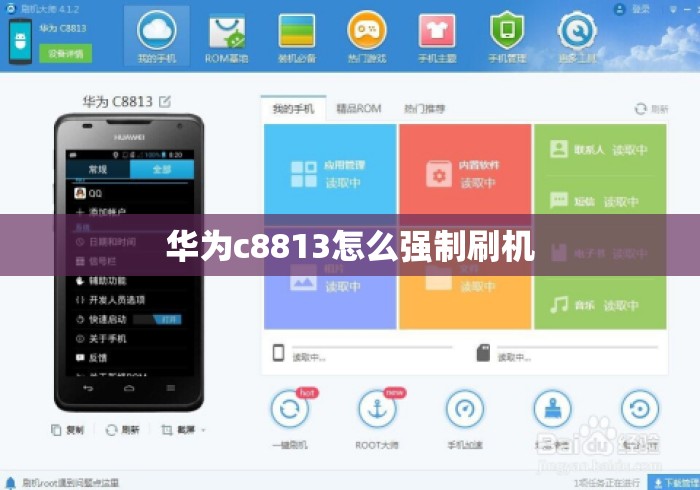
华为C8813(属于较早期的安卓机型)强制刷机通常是因为手机卡在开机画面(无限重启)、忘记锁屏密码或系统严重损坏无法正常进入系统,由于该机型年代较早,刷机主要依赖电脑端工具和线刷包。

以下是华为C8813强制刷机的详细步骤和注意事项:

华为c8813怎么强制刷机

⚠️ 重要警告

  1. 电量充足:确保手机电量在50%以上。
  2. 数据丢失:强制刷机会清空手机内部存储的所有数据(联系人、照片等),请尽可能提前备份。
  3. 驱动准备:电脑需要安装华为手机驱动(或使用华为手机助手自动安装)。
  4. 包必须匹配:C8813有很多版本(如C8813、C8813Q、C8813D等),一定要下载对应型号的固件包,否则会导致手机变砖。

使用华为SD卡强制升级(最安全、最常用)

如果手机还能亮屏(即使卡在Logo),这是首选方法。

  1. 准备内存卡:准备一张MicroSD卡(TF卡),容量最好在8GB以下,格式化为FAT32格式。
  2. 下载固件:在电脑上下载华为C8813对应的官方固件包(通常是一个压缩包,解压后得到一个 dload 文件夹)。
  3. 拷贝文件:将整个 dload 文件夹拷贝到SD卡的根目录下(不要放在任何子文件夹里)。
  4. 强制刷机:
    • 将SD卡插入手机。
    • 在手机关机状态下,同时按住 音量上键 + 音量下键 + 电源键 不放。
    • 直到屏幕出现华为Logo或进入升级界面后松手。
    • 手机会自动开始升级,进度条走完后会自动重启。

使用电脑线刷工具(强制线刷)

如果手机完全无法开机,或者SD卡升级失败,需要使用电脑线刷。

华为c8813怎么强制刷机

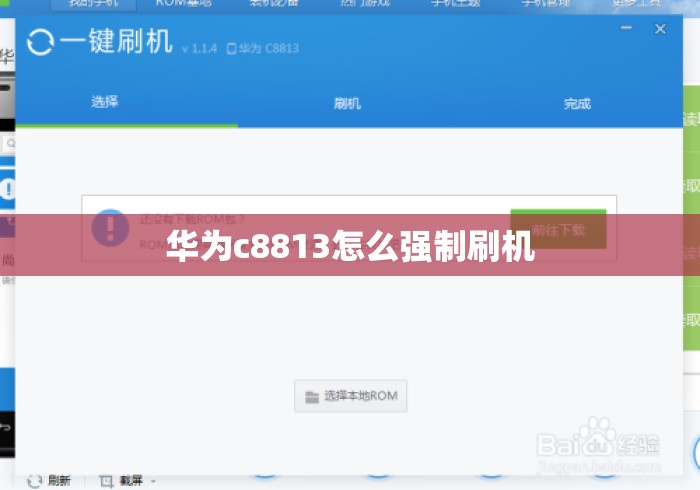
  1. 下载工具与固件:下载华为C8813的线刷包(通常是 .zip 格式,里面包含 .app 或 .bin 文件)以及华为线刷工具(如华为官方刷机工具或高通/联发科对应的SP Flash Tool,具体取决于C8813的芯片版本)。
  2. 安装驱动:在电脑上安装华为USB驱动。
  3. 进入强制刷机模式(Fastboot/Download模式):
    • 手机拔掉数据线,关机。
    • 按住 音量下键 + 电源键 不放,插入USB数据线连接电脑。
    • 直到屏幕停留在华为Logo或进入白屏Fastboot界面(部分机型是黑屏但电脑识别到端口)。
  4. 开始刷机:
    • 打开电脑上的刷机工具,加载下载好的固件包。
    • 点击“开始”或“刷入”。
    • 等待进度条走完,提示成功即可拔线重启。

进入Recovery模式双清(解决忘记密码/卡顿)

如果只是忘记密码或系统卡顿,不需要重装系统,可以强制恢复出厂设置:

  1. 手机关机。
  2. 同时按住 音量上键 + 电源键,直到进入Recovery界面(通常是蓝色或黑色的英文界面)。
  3. 使用音量键移动光标,电源键确认。
  4. 选择 wipe data/factory reset(清除数据/恢复出厂设置),确认。
  5. 选择 wipe cache partition(清除缓存),确认。
  6. 选择 reboot system now(重启系统)。

救砖建议

如果刷机过程中断电或刷错包导致手机完全没反应(插电脑没反应、不亮屏),这属于“硬砖”,对于华为C8813这种老机型,通常需要拆机进行短接(短接主板上的特定测试点)来强制进入底层引导模式(如高通9008模式或联发科SP Flash模式)进行底层救砖,这需要一定的动手能力,建议找专业维修店处理。

首选SD卡强刷(dload文件夹),这是华为老机型最稳妥的强制刷机方式,如果不行,再尝试电脑线刷。
上一篇:薮宏太是谁
下一篇:被加封的情书攻略,被加封的情书攻略完整版
相关文章

 发表评论

暂时没有评论,来抢沙发吧~